Το Zotero είναι ένα από τα πιο γνωστά και εύχρηστα λογισμικά για citation management. Στην πραγματικότητα με το Zotero μπορεί να οργανώσει κανείς κάθε ψηφιακό αρχείο του αλλά είναι εξειδικευμένο στο να αποσπά πληροφορίες βιβλιογραφίας και να της παραθέτει μέσα στο κείμενο με τη μορφή που έχουμε επιλέξει.
Είναι δωρεάν αλλά αν θέλει κανείς να έχει περισσότερο όγκο αποθήκευσης πρέπει να πληρώσει μια ετήσια συνδρομή.
Όλοι δουλεύουν πλέον σε cloud storage (Dropbox, Google Drive, OneDrive etc) ώστε να έχουν συγχρονισμένα αρχεία μεταξύ περισσότερων υπολογιστών. Το Zotero χρειάζεται λίγο μαστόρεμα για να κάνει τα παραπάνω, δηλαδή να συγχρονίζει (sync) μέσω cloud περισσότερους υπολογιστές και να έχει απεριόριστο χώρο (όσο τέλος πάντων έχει το cloud μας).
Το βασικό μαστόρεμα αφορά τη ρύθμιση των φακέλων της αυτόματης μετονομασίας αρχείων και φακέλων.
Βήμα 1: Κάνουμε εγκατάσταση του Zotero στον υπολογιστή μας.
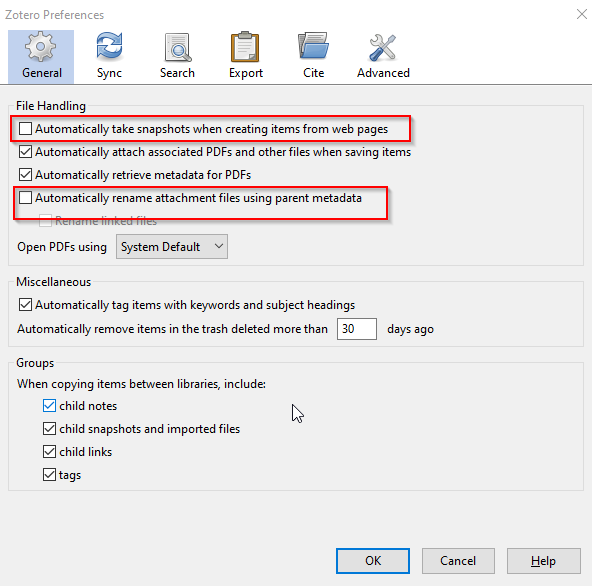
Βήμα 2: Πηγαίνουμε στην καρτέλα Edit >Preferances και στο General αποεπιλέγουμε την αυτόματη λήψη snapshots όπως στην εικόνα και την αυτόματη μετονομασία από τα metadata
Βήμα 2: Στην καρτέλα sync και αφού βάλουμε τα στοιχεία του λογαριασμού μας, απόεπιλέγουμε το sync full-text content
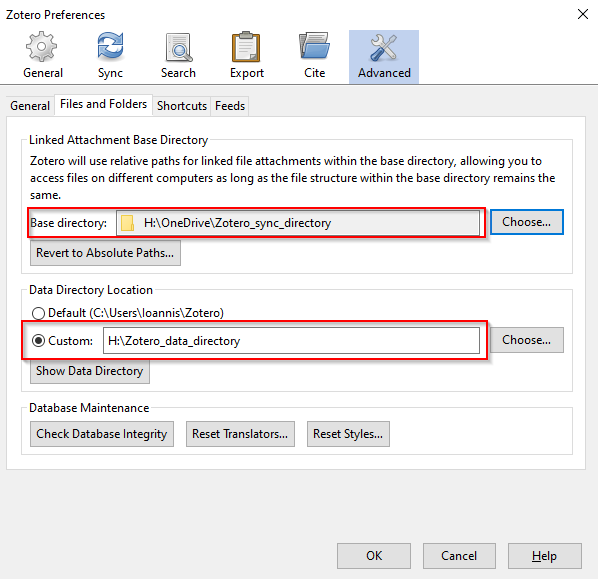
Βήμα 3: Στην καρτέλα advanced επιλέγουμε για το base directory τη θέση μέσα στο cloud μας που θα αποθηκεύονται τα pdf και θα συγχρονίζονται τα αρχεία μας. Στη θέση του Data directory επιλέγουμε ένα φάκελο του υπολογιστή μας που θα αποθηκεύονται πληροφορίες για τα αρχεία μας. Αυτός ο φάκελος δε χρειάζεται να είναι μέσα σε cloud αφού τα δεδομένα του συγχρονίζονται από το Zotero χωρίς παρέμβασή μας.
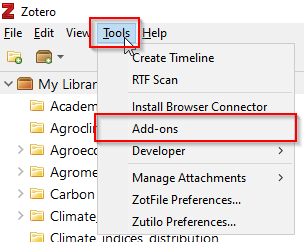
Βήμα 4: Αφού έχουμε ολοκληρώσει τα παραπάνω πρέπει να κατεβάσουμε και να εγκαταστήσουμε το add-on Zotfile. Πάμε στη διεύθυνση το κατεβάζουμε και μετά από το Tools>Add-ons
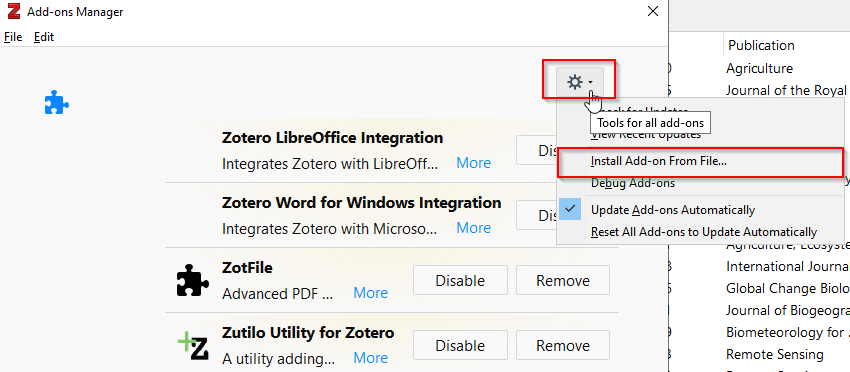
και μετά αφού πάμε στο γρανάζι επάνω δεξιά, επιλέγουμε install add-ons from file και επιλέγουμε το αρχείο που μόλις κατεβάσαμε και αυτό θα εγκατασταθεί.
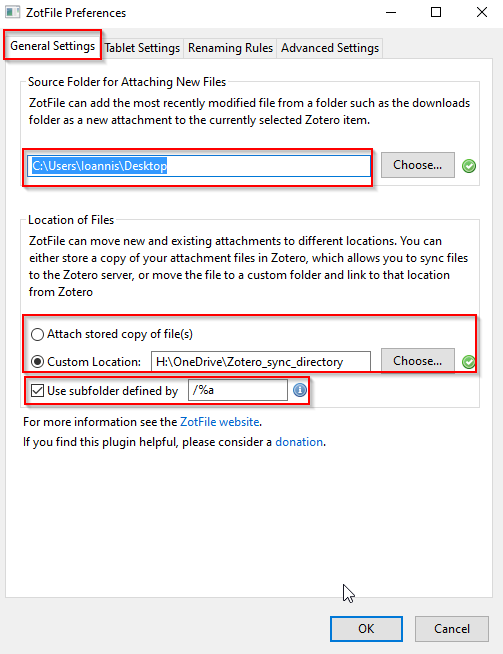
Βήμα 5: Αφού μέσω του Tools πάμε στο Zotfile Preferences, εκεί επιλέγουμε έναν φάκελο που θα βλέπει το Zotero όταν κατεβάζουμε pdf (δεν έχει μεγάλη σημασία η επιλογή αλλά καλό είναι να επιλέξετε το φάκελο που αποθηκεύονται τα downloads του browser.
Μετά επιλέγουμε ως Location of Files τη θέση που cloud που αποθηκεύονται και συγχρονίζονται τα pdfs μας. Είναι ίδιος με αυτόν που έχουμε επιλέξει πιο πάνω ως base directory.
Επίσης καλό είναι να επιλέξουμε να κάνει subfolders και η επιλογή /%a δημιουργεί ένα φάκελο για κάθε pdf βάσει του ονόματος του πρώτου author του paper.
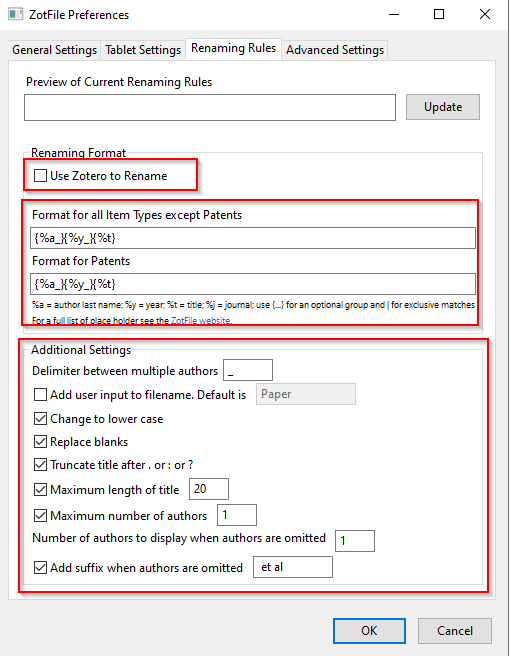
Ακολούθως στην καρτέλα Renaming Rules αποεπιλέγουμε το use Zotero to Rename και διαμορφώνουμε τις επιλογές όπως παρακάτω (χωρίς να είναι απαραίτητο να είναι ίδιες με αυτές που βλέπετε). Είναι σημαντικό όμως να είναι ίδιες μεταξύ των υπολογιστών που χρησιμοποιούμε και που συγχρονίζονται.
Σημείωση
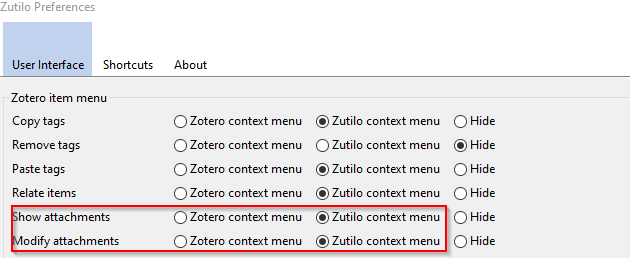
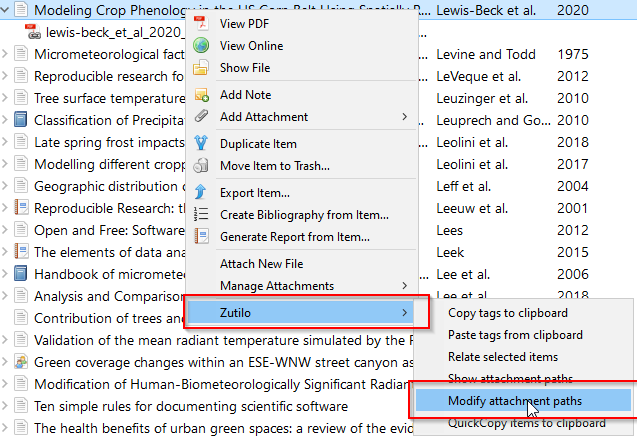
Υπάρχει πιθανότητα να έχετε ήδη μια συλλογή από προηγούμενη χρήση του Zotero και μετά από τις νέες ρυθμίσεις να μη δουλεύει αφού έχουν αλλάξει τα paths. Τότε θα χρησιμοποιήσουμε το Add-on Zutilo. Το κάνετε εγκατάσταση όπως και με το Zotfile. Και πηγαίνετε στο Zutilo Preferences και ενεργοποιείτε όπως στην εικόνα τα show attachements και modify attachements
Επιλέγουμε την ή τις εγγραφές που έχουνε προβληματικό path και επιλέγουμε να το δούμε όπως φαίνεται στην παρακάτω εικόνα.
Θα δείτε το old path (αυτό δηλαδή που δε δουλεύει και θέλει αλλαγή) που στη δικιά μου περίπτωση ήταν:
C:\Users\Ioannis\OneDrive\Zotero_folder\Abendroth et al\abendroth_et_al_2019_climate_warming.pdf
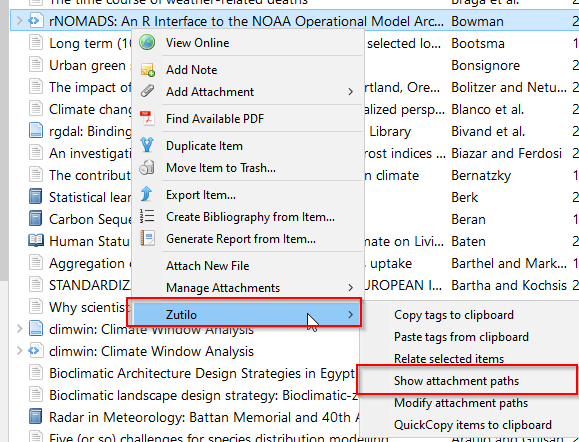
Ακολούθως επιλέγουμε όπως στην εικόνα να αλλάξουμε το path μέσω του modify attachement paths. Θα μας ζητηθεί να βάλουμε το old path (π.χ. C:\Users\Ioannis\OneDrive\Zotero_folder\ )- προσοχή βάζουμε και την τελική \
και μετά μας ζητάτε να βάλουμε το new path πάλι μέχρι την τελική \ (π.χ. H:\OneDrive\Zotero_sync_directory\)
Η διαδικασία του attachements modification μπορεί να κρατήσει πολύ, οπότε υπομονή.
 Scriptorium